01
Smart Backup
កំណត់ពេល Backup ដោយស្វ័យប្រវត្តិ ជាមួយ Retention ដែលអ្នកអាចគ្រប់គ្រងបាន។
 ReaksaBackup
ReaksaBackup ជាឧបករណ៍ Backup ដ៏ឆ្លាតវៃសម្រាប់ Windows ដែលជួយរក្សា ស្វែងរក និងស្តារឯកសារសំខាន់របស់អ្នក—ទាំង Local, NAS និង Google Drive។
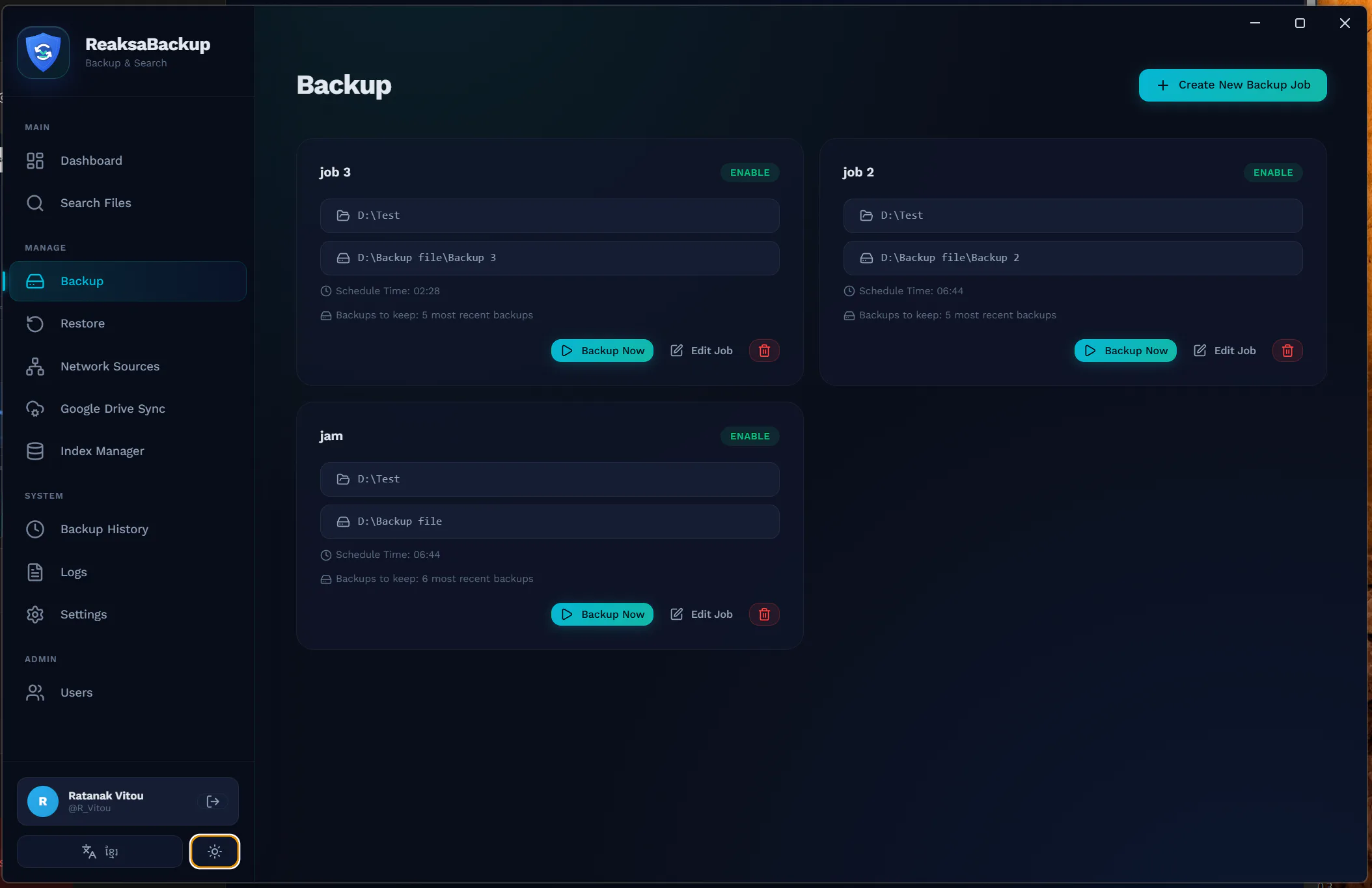
ពីការកំណត់ Backup ដល់ការស្តារឯកសារ—គ្រប់យ៉ាងស្ថិតក្នុងផ្ទាំងគ្រប់គ្រងតែមួយ។
កំណត់ពេល Backup ដោយស្វ័យប្រវត្តិ ជាមួយ Retention ដែលអ្នកអាចគ្រប់គ្រងបាន។
ស្តារឯកសារដែលបាត់ ឬ Version ចាស់ ទៅទីតាំងដែលអ្នកចង់បាន។
ស្វែងរកឈ្មោះ និងមាតិកាខាងក្នុងឯកសារបានយ៉ាងលឿន។
គាំទ្រ SMB, NAS, Mapped Drive និងឧបករណ៍ក្នុង Network។
Sync ឯកសារទៅ Cloud និងគ្រប់គ្រង Folder ដោយសុវត្ថិភាព។
គ្រប់គ្រង User, License, Device និងសិទ្ធិមុខងារពីកន្លែងតែមួយ។
ជ្រើសរើស Local Folder, Network ឬ NAS ដែលអ្នកចង់ការពារ។
ជ្រើសរើសពេលវេលា និងទីតាំង Backup ឲ្យសមនឹងការងាររបស់អ្នក។
កម្មវិធីនឹង Backup ដោយស្វ័យប្រវត្តិ និងជូនដំណឹងពេលរួចរាល់។
Dashboard ផ្តល់ព័ត៌មានច្បាស់ៗអំពី Files, Jobs, Storage និងសកម្មភាពថ្មីៗ។ ជាមួយ Dark, Light និង Orange mode អ្នកអាចធ្វើការតាមរបៀបដែលអ្នកពេញចិត្ត។
អ្នកអាចសាកល្បង ReaksaBackup ដោយឥតគិតថ្លៃរយៈពេល 5 ថ្ងៃ។ Free Trial រួមមាន Backup និង Restore មូលដ្ឋានសម្រាប់ Local និង NAS ប៉ុន្តែមិនមាន Google Drive Sync។
Annual Plan មានតម្លៃ $5 ក្នុងមួយឆ្នាំ និងបើកមុខងារទាំងអស់ រួមទាំង Google Drive Sync, Backup, Restore និងការអាប់ដេត Version ថ្មី។
Version បច្ចុប្បន្នគាំទ្រ Windows 10 និង Windows 11។ Version សម្រាប់ macOS និង Linux កំពុងរៀបចំ។
អ្នកជ្រើសរើសទីតាំងបានដោយខ្លួនឯង ដូចជា Local Drive, Network/NAS ឬ Google Drive សម្រាប់គម្រោងដែលគាំទ្រ។
អ្នកអាចទាក់ទង Admin តាម Telegram ដើម្បីសួរអំពីការដំឡើង License និងជំនួយបច្ចេកទេស។
សាកល្បង ReaksaBackup និងធ្វើឲ្យការគ្រប់គ្រងឯកសាររបស់អ្នកកាន់តែងាយស្រួល។